

Configurar perfil de empresa
Configurar correctamente el perfil de empresa es uno de los primeros pasos dentro de Ventry CIC.
Desde esta sección podrás definir la identidad visual, la información comercial, la moneda, el idioma y la zona horaria con la que trabajará tu cuenta.
Estos datos se integran dinámicamente con otras funciones del sistema, como presupuestos, automatizaciones, correos y reportes, por lo que es esencial configurarlos desde el inicio.
Requisitos previos
Tener acceso administrador dentro de Ventry CIC.
Contar con el logo de la empresa (350 x 180 px, fondo transparente, máximo 2.5 MB) y los datos comerciales principales: nombre, correo, teléfono, dirección y país.
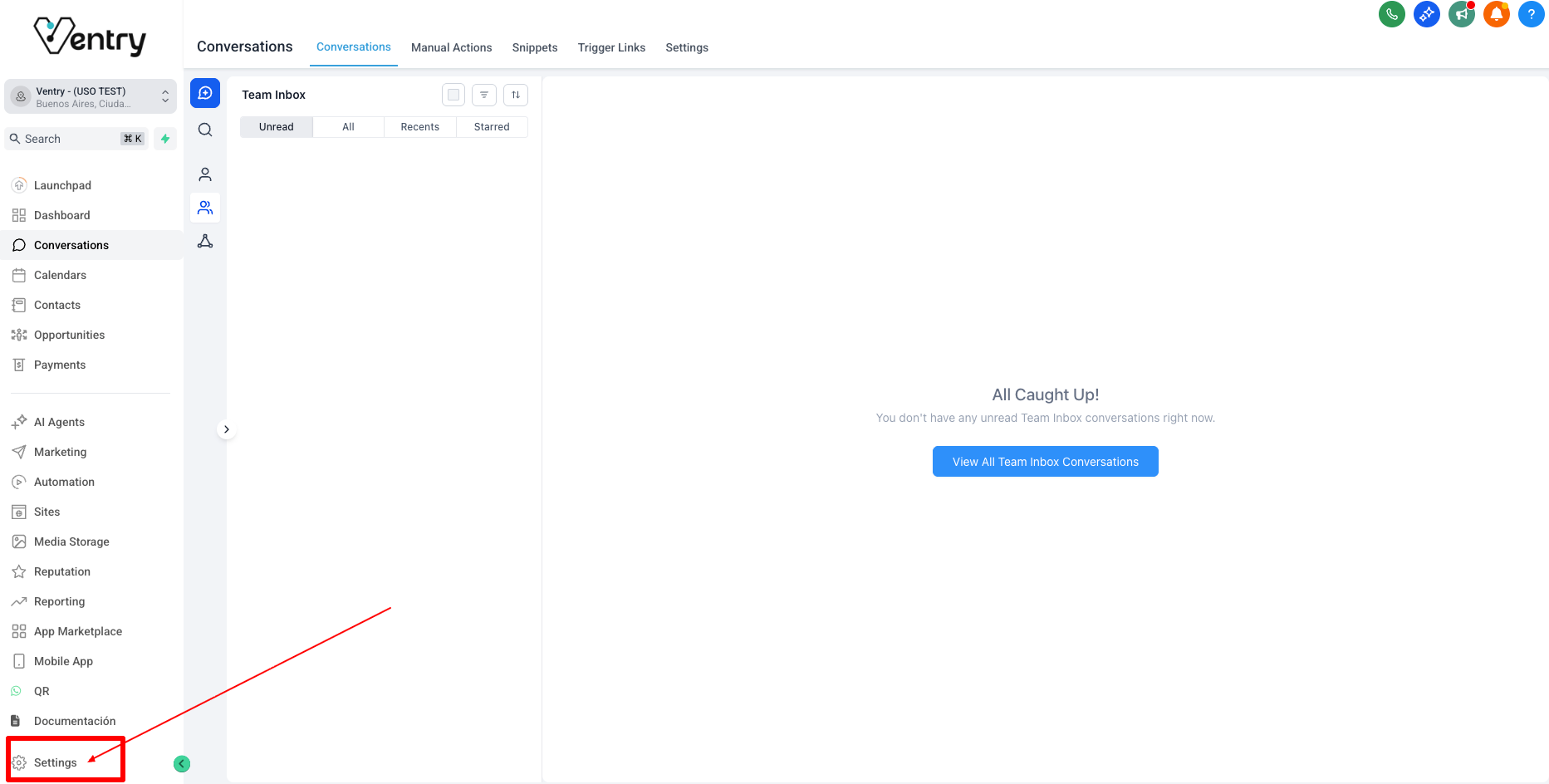
1) Ingresamos a configuración
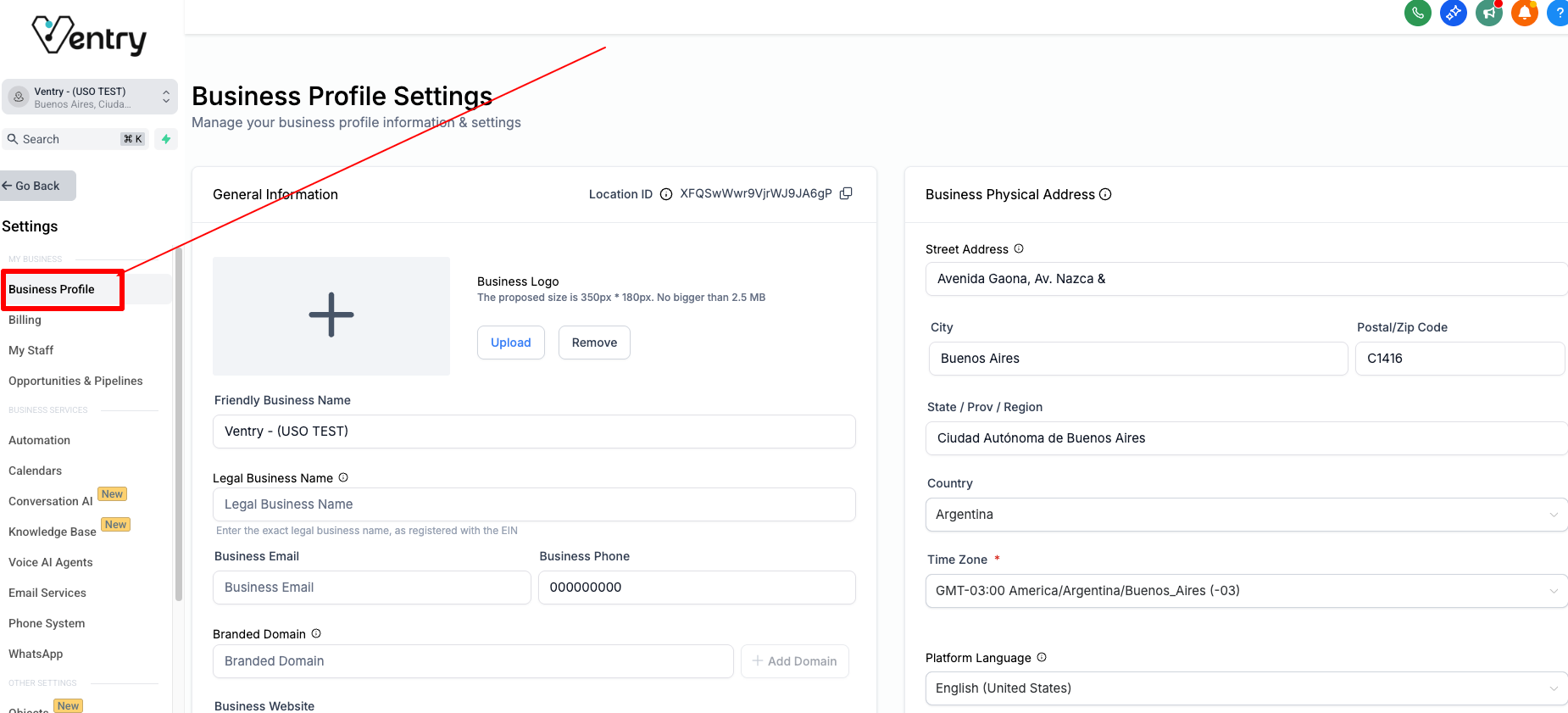
2) Configuración > Perfil de empresa
Pasos para realizar la acción
Ingresá a tu cuenta de Ventry CIC.
En el menú lateral izquierdo, hacé clic en “Settings” (o “Configuración” si tu plataforma está en español).
Si no ves todas las opciones desplegadas, verificá en la parte inferior del panel que la flecha lateral esté expandida.
Dentro del menú, seleccioná la opción “Business Profile”.
En esta sección vas a poder:
Subir el logo de tu empresa:
Formato: PNG o JPG.
Tamaño recomendado: 350 x 180 px.
Peso máximo: 2.5 MB.
Utilizá un fondo transparente para que se vea correctamente en correos y reportes.
Ingresar el nombre comercial: el nombre con el que tus clientes reconocen tu marca (evitá usar mayúsculas completas).
Correo de empresa: utilizá una dirección institucional, no tu correo personal.
Teléfono de contacto: número de atención o referencia del negocio.
Dirección y país: completá con la ubicación principal de tu empresa.
Moneda: seleccioná la que utilizarás para tus operaciones y oportunidades comerciales.
Zona horaria: elegí la que corresponde a tu país o región.
Idioma de la plataforma: seleccioná “Español” si querés que todo el equipo trabaje en el mismo idioma.
Una vez completados todos los campos, hacé clic en “Guardar cambios”.
Verificá que la información cargada se haya actualizado correctamente en la parte superior del panel (el logo se mostrará en los correos y en la firma de los mensajes).
Recomendaciones o buenas prácticas
Configurá el perfil de empresa antes de comenzar con las automatizaciones o campañas.
Utilizá siempre el nombre comercial con el que tus clientes te reconocen, no la razón social.
Si tu empresa opera en varios países, configurá la moneda y la zona horaria de la sede principal.
Mantené actualizada esta información: cualquier cambio en el logo, idioma o contacto debe reflejarse en esta sección.
Recordá que muchos procesos dinámicos del sistema —como plantillas, presupuestos o automatizaciones— toman estos datos directamente desde el Business Profile.
